
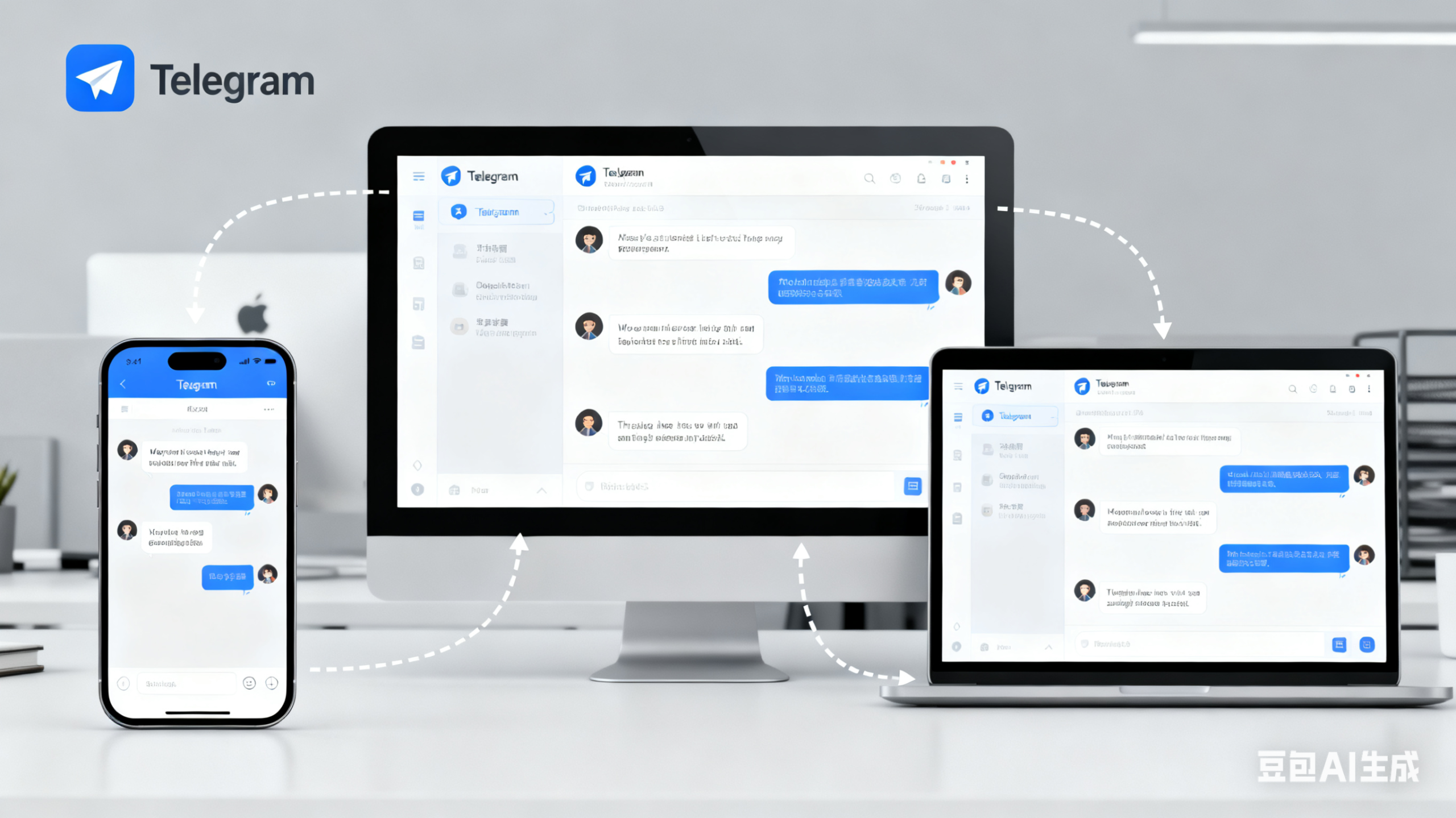
Telegram的主题自定义功能是其用户体验优化的重要组成部分,它允许用户根据个人偏好调整应用界面颜色、背景、消息气泡、字体大小和动画效果,实现从简约深色到炫彩个性化的无缝切换。2026年的Telegram主题系统已进一步升级,支持更多渐变色、动态动画和Premium独家主题包,这让它成为新加坡等多元文化用户打造专属视觉风格的理想工具。无论你是想在夜间模式下保护眼睛,还是为企业品牌定制统一界面,本文将一步步拆解主题自定义的全流程:从内置主题选择、颜色调整、背景设置,到高级自定义创建、分享导出和多设备同步,提供详细的操作步骤、Singapore本地化灵感案例和2026年最新玩法,帮助你彻底掌握这一功能,避免常见误区如主题不兼容或同步失败,实现真正个性化的通信界面。
为什么自定义Telegram主题?基础优势与适用场景
主题自定义不仅仅是美观调整,更是提升使用舒适度和生产力的关键。Telegram默认提供Light/Dark模式,但自定义能让界面更贴合你的生活节奏和审美。
关键优势包括:
- 视觉舒适:深色主题减少蓝光,适合夜间使用;浅色主题提升日间阅读效率。
- 个性化表达:渐变色、自定义背景支持Emoji和图片,体现个人风格。
- 多设备统一:主题云同步,所有手机/桌面/网页端实时应用。
- Premium增强:独家动画主题包、更丰富颜色库、无广告干扰。
- 性能友好:自定义不影响速度,2026版本优化了主题加载。
- 隐私兼容:主题不影响端到端加密或秘密聊天。
适用场景在新加坡:
- 职场白领:深蓝商务主题,提升专业感。
- 创意工作者:炫彩渐变主题,激发灵感。
- 夜猫子用户:自动夜间模式,适应本地快节奏生活。
- 企业团队:自定义品牌色主题,用于内部群组统一。
自定义前准备:更新到最新Telegram(设置 > 关于),确保账号登录。注意:主题自定义不影响他人界面,仅限你的设备。
步骤一:选择内置主题的基本操作
Telegram提供多种预设主题,从基础切换起步。
- 打开Telegram,进入主聊天列表。
- 点击左上角三横线菜单 → Settings(设置)。
- 向下滚动找到Appearance(外观)或Chat Settings(聊天设置)。
- 点击Theme(主题)。
- 系统显示内置选项:
- Classic(经典浅色)
- Day(白天模式)
- Night(夜晚深色)
- Dark(纯黑深色,OLED屏省电)
- Arctic(冷色调蓝白)
- Desert(暖色调橙黄)
- 点击一个主题,界面即时切换。
- 测试:滑动聊天列表,观察颜色变化(消息气泡、背景、图标)。
自动切换模式
- 在Theme页面,点击Auto-Night Mode(自动夜间模式)。
- 设置触发条件:
- Scheduled:自定义时间(如晚上9:00–早上7:00)。
- Adaptive:根据系统亮度或日出日落(Singapore默认UTC+8)。
- System:跟随手机系统主题(iOS/Android支持)。
- 保存后,Telegram会根据时间/环境自动换主题。
Singapore本地主题灵感
- 日间:Desert暖橙,匹配本地热带气候。
- 夜间:Night深蓝,减少地铁通勤时的眼疲劳。
步骤二:调整颜色与字体的高级自定义
内置主题不满意时,精细调整颜色。
- 在Appearance页面,点击Create New Theme(创建新主题)或Edit当前主题。
- 进入颜色编辑器:
- Accent Color(强调色):消息气泡、链接、按钮颜色(推荐渐变,如蓝到绿)。
- Background Color(背景色):聊天列表和对话背景。
- Message Bubble(气泡):发送/接收消息框颜色。
- Header Color(头部):顶部栏、搜索框。
- 点击每个选项,滑动色盘选择RGB/HSV值,或输入十六进制代码(如#007BFF蓝)。
- 字体调整:Font Size(字体大小) → 选择小/中/大/特大。
- 动画优化:Chat Settings → Reduce Motion → 关闭部分动画(省电)。
- 点击Save Theme保存,新主题出现在列表顶部。
渐变色高级玩法(2026新)
- Premium用户:点击Accent Color → Gradient → 选择多色渐变(如新加坡国旗红白渐变)。
- 测试:发送消息观察气泡渐变效果。
自定义背景
- Chat Settings → Chat Background。
- 选择内置图案,或点击Set a Background → 从相册上传图片(推荐高清本地景观,如Marina Bay夜景)。
- 调整模糊度/亮度,点击Apply。
- 单个聊天自定义:进入聊天 → 三点菜单 → Set Background → 只限此聊天。
步骤三:创建与分享个性化主题
从零创建完整主题,实现企业品牌化。
- Appearance → Create New Theme。
- 输入主题名称(如“SG Night Mode”)。
- 逐项调整颜色/字体/背景(如上)。
- 添加动画(Premium):点击Animations → 选择动态气泡或渐变过渡。
- 保存后,主题可用。
- 分享主题:长按你的主题 → Share → 生成t.me/addtheme/xxxx链接。
- 接收分享:点击链接 → Apply Theme即时应用。
企业级主题自定义案例
- 一家新加坡SaaS公司创建品牌蓝主题,分享给团队群组,实现统一界面。
- 操作技巧:用Canva设计背景图,上传匹配企业Logo色。
导入外部主题
- 搜索@TelegramThemes频道,下载社区主题链接。
- 点击链接 → Preview → Apply。
- 2026流行:AI生成主题,用机器人@ThemeBot输入描述(如“Singapore skyline night”)生成链接。
步骤四:多设备同步与主题管理
主题自定义云同步,确保一致体验。
- 设置后,切换到桌面/网页版,主题自动应用(需相同账号)。
- 如果不同步:设置 > Devices → Terminate All Other Sessions → 重登。
- 管理主题:Appearance → 长按主题 → Edit/Delete/Share。
- 备份主题:分享链接给自己Saved Messages保存。
优化多设备
- 桌面版高级编辑:更大屏调整颜色精确。
- 网页版临时:web.telegram.org快速测试主题。
步骤五:常见主题自定义问题排查
问题1:主题切换后部分界面不变
- 解决:重启Telegram;检查Auto-Night Mode是否冲突。
问题2:自定义颜色不兼容某些聊天
- 解决:自定义仅限你的视图;如果背景冲突,调整透明度。
问题3:Premium主题无法应用
- 解决:确认订阅;更新应用。
问题4:主题分享失效
- 解决:重新生成链接;接收方需最新版本。
问题5:性能下降
- 解决:关闭复杂动画;用简约主题。
步骤六:高级主题玩法与扩展
1. 动态主题(2026新)
- Premium用户:Appearance → Dynamic Themes → 选择时间渐变(如日出橙到夜蓝)。
- 联动系统:跟随Android/iOS动态壁纸。
2. 主题与插件集成
- 用机器人@ThemeSwitcherBot自动切换主题(基于时间/位置)。
- 企业扩展:自建机器人推送公司主题链接给新员工。
3. Singapore本地主题灵感扩展
- 节日主题:国庆红白渐变。
- 文化融合:用本地Kueh图案背景。
- 生产力优化:浅绿主题,提升本地热带气候下的专注力。
4. 社区资源挖掘
- 搜索@TelegramThemes → 订阅获取每周新主题。
- Inline玩法:在聊天@StickerBot “Singapore theme”搜索相关贴纸包搭配主题。
通过以上全面步骤,你已掌握Telegram主题自定义的全部奥秘。这一功能让Telegram从工具变成个性化伴侣,尤其在新加坡的多任务环境中,能显著提升你的使用愉悦度。立即进入设置,创建你的第一个自定义主题,感受颜色变化带来的新鲜感——或许一个简单的深蓝切换,就能让你的工作日更高效!立即行动,定制属于你的Telegram世界吧!