
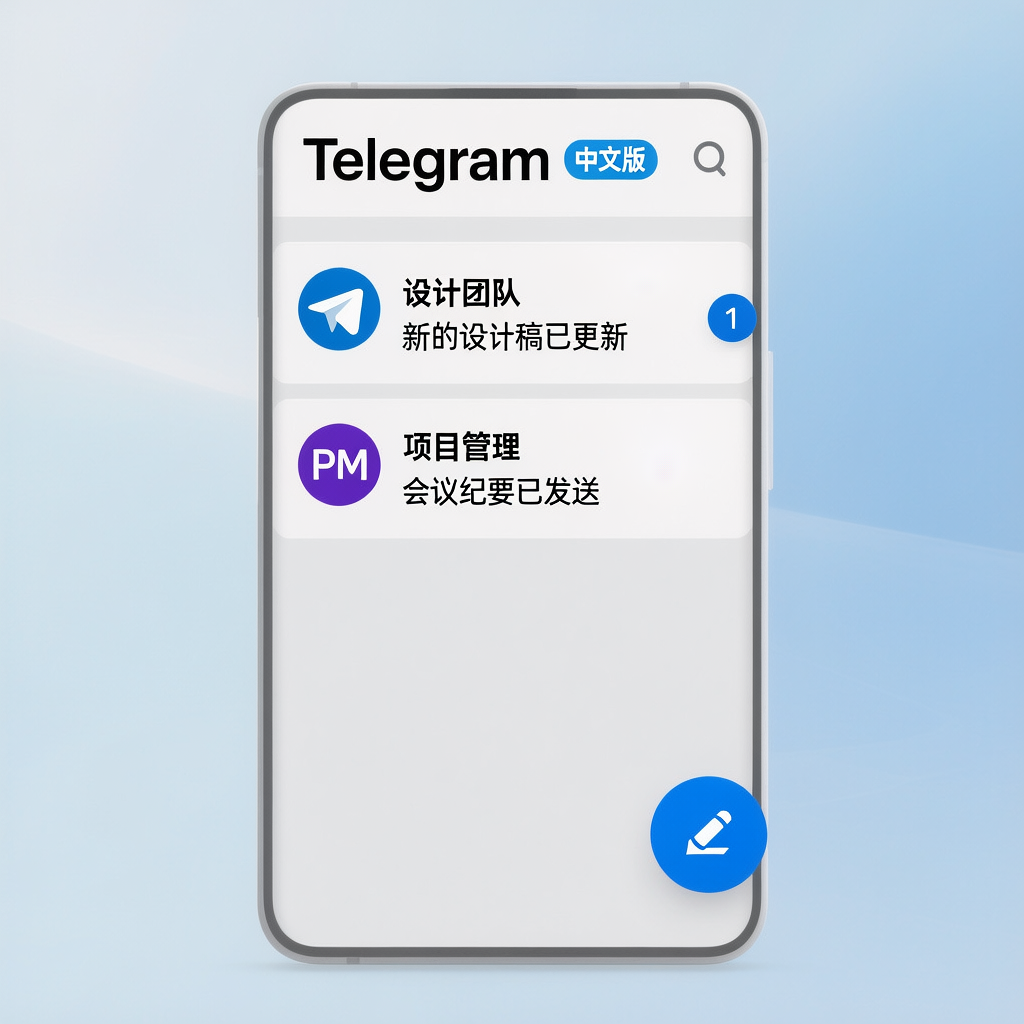
在现代团队协作、在线学习和社群运营中,多媒体资料(图片、音视频、文件等)的高效管理与共享至关重要。Telegram网页版提供便捷的多媒体上传、管理、共享及归档功能,帮助用户轻松处理大量图片、音视频文件,实现信息高效传递与资料管理。本文将详细讲解Telegram网页版多媒体管理与共享的应用技巧。
一、多媒体上传与格式支持
- 支持多种文件类型
- Telegram网页版支持图片(JPEG/PNG)、音频(MP3/WAV)、视频(MP4/MKV)及其他文档格式;
- 可一次性上传多文件或整批多媒体内容,满足团队项目、课程学习及社群活动需求;
- 保证多媒体资料在云端保存完整,便于后续调用和共享。
- 上传方式多样化
- 支持拖拽上传、选择文件上传以及直接粘贴文件;
- 可上传至群组、频道、私聊或Saved Messages,实现灵活管理;
- 对远程团队、多群组协作和资料归档尤为方便。
- 文件大小与质量控制
- Telegram网页版允许上传较大文件,并可选择原始质量保存;
- 对高清图片、高清视频及音频文件尤为重要,保证信息完整性;
- 避免文件压缩导致画质或音质下降,适合项目资料和多媒体课程管理。
二、多媒体分类与管理技巧
- Saved Messages集中管理
- 将重要多媒体文件保存至Saved Messages,实现跨群组、跨设备调用;
- 可按项目、课程或活动分类管理,提高资料调用效率;
- 避免信息分散,提高团队和社群操作效率。
- 标签与归档
- 为多媒体文件添加标签,如“项目素材”、“课程视频”、“活动照片”;
- 通过标签快速搜索和调用资料,节省查找时间;
- 对大型项目、多课程内容及社群运营尤为实用。
- 批量操作与分享
- 支持批量下载、转发或删除多媒体文件;
- 可将文件快速分享至群组、频道或其他联系人;
- 提高文件管理与共享效率,减少重复操作。
三、云端同步与跨设备管理
- 云端同步
- 上传至Telegram网页版的多媒体文件自动同步至移动端和桌面端;
- 用户可随时随地访问多媒体资料,无需重复上传;
- 对远程办公团队、学习团队及多群组协作尤为便捷。
- 版本与历史管理
- 支持查看多媒体文件上传历史及修改记录;
- 可保留多版本文件,方便资料更新及历史追溯;
- 对课程资料、项目文件及社群内容管理尤为重要。
- 权限与安全控制
- 可设置文件访问权限,控制谁可以查看或下载;
- 阻止未授权用户访问敏感多媒体资料,确保信息安全;
- 对企业项目、在线课程和社群资料保护至关重要。
四、实用应用场景
- 远程办公团队
- 上传项目图片、设计稿、视频演示及会议录音;
- 使用标签与Saved Messages归档管理资料,提高团队协作效率;
- 跨设备调用,保证项目资料随时可用。
- 学习团队与教育场景
- 上传课程讲义、教学视频、音频资料及实验数据;
- 分类管理多媒体内容,便于课后复习和资料调用;
- 批量分享课程资源,提高学习效率。
- 社群运营与活动管理
- 上传活动照片、视频及多媒体素材至群组或频道;
- 利用Saved Messages和标签进行归档,方便长期管理;
- 提升社群互动体验,保证成员信息获取顺畅。
五、高效多媒体管理策略
- Saved Messages + 标签管理
- 将多媒体文件集中保存并按用途或项目分类;
- 提高跨群组、多设备调用效率,避免信息分散。
- 批量操作 + 跨设备同步
- 批量下载、转发及删除多媒体文件,提高操作效率;
- 云端同步确保资料在各设备间实时更新,保证信息完整性。
- 权限控制 + 安全管理
- 设置文件访问权限和下载限制,保护敏感资料;
- 对团队项目、课程资料及社群运营提供信息安全保障。
六、总结
通过Telegram网页版的多媒体管理与共享功能,你可以:
- 高效上传、保存和管理图片、音视频及其他文件;
- 利用Saved Messages和标签分类,实现跨群组、跨设备调用;
- 批量操作及云端同步提高操作效率和资料调用速度;
- 设置访问权限和安全控制,保护敏感资料不被泄露;
- 在远程办公、学习团队及社群运营中,实现多媒体管理系统化、高效化。
掌握这些技巧后,Telegram网页版不仅是沟通工具,更成为高效多媒体管理与共享平台,帮助用户在多群组、多任务、多设备环境下轻松管理和调用多媒体资料,实现工作、学习及社群运营的高效化。