
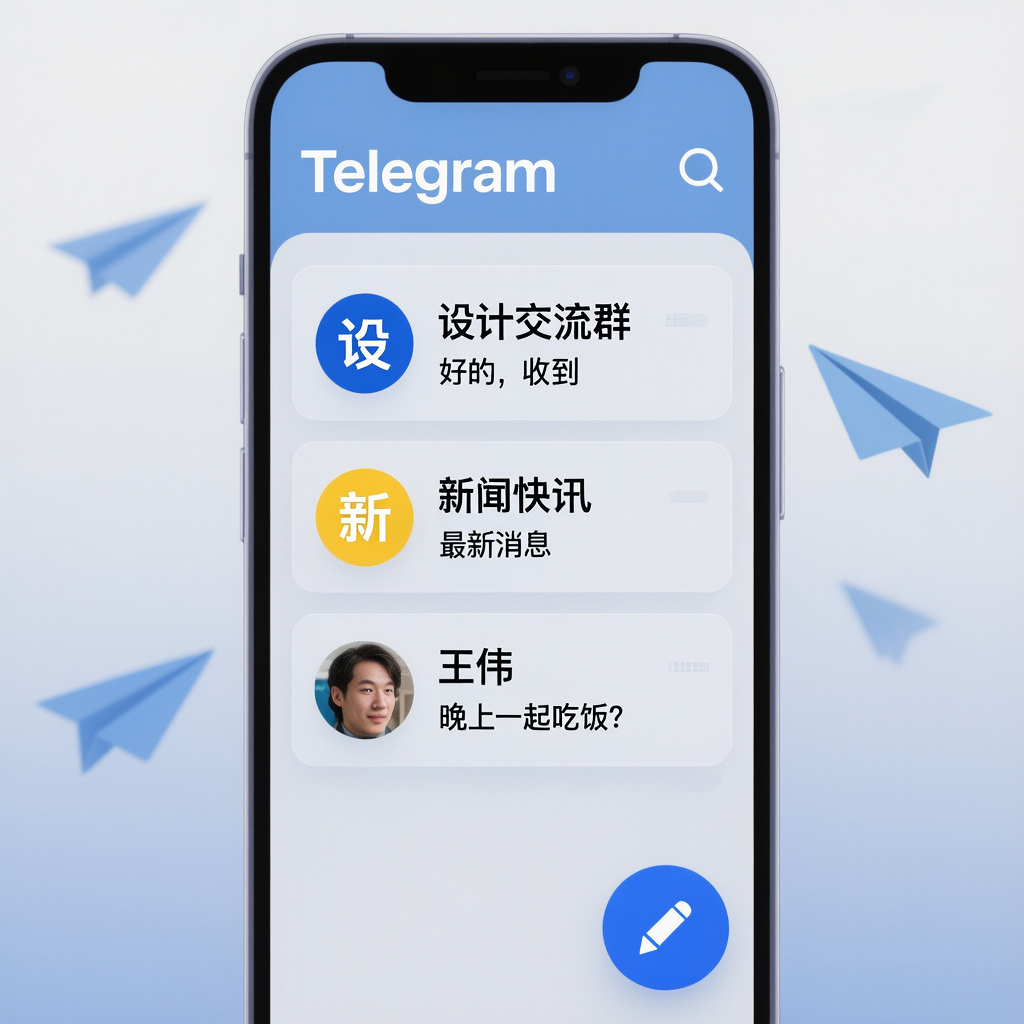
在日常使用Telegram时,大量消息、群组活动和频道更新可能导致信息过载。如果不加以管理,重要消息容易错过,或被大量通知干扰。Telegram提供了丰富的通知与提醒设置,帮助用户实现消息精准管理、群组与频道控制以及多端同步优化。本文将详细讲解Telegram通知功能及高级操作技巧。
一、通知基础设置
1. 全局通知开关
- 打开Telegram → 设置 → 通知与声音
- 可全局开启或关闭消息通知
- 可设置消息弹窗、声音及振动方式
2. 通知样式自定义
- 声音选择:不同聊天、群组或频道可自定义提示音
- 消息弹窗:可选择屏幕显示或静默提示
- 通知优先级:调整重要联系人或群组通知优先级
二、聊天与群组通知管理
1. 单聊通知设置
- 打开聊天 → 点击头像 → 通知
- 可开启或关闭该聊天通知
- 可设置自定义铃声和振动模式
2. 群组通知管理
- 群组消息过多时,可选择“静音”
- 可设置静音时长:8小时、1周或永久
- 对重要群组使用“自定义通知”,仅提示关键消息
3. 频道通知
- 频道消息默认订阅更新
- 可选择关闭通知,只在必要时查看内容
- 对公告类频道可设置仅显示摘要,提高效率
三、关键词与消息过滤
1. 消息关键词提醒
- Telegram支持设置关键词提醒
- 当消息包含指定词汇时触发通知
- 适合关注特定主题或重要信息
2. 过滤通知
- 忽略特定类型消息(如媒体或文件)
- 对非关键群组或频道静音
- 配合收藏夹管理重要消息
四、多端通知同步与控制
1. 手机端与电脑端同步
- 同一账号登录多端,通知可跨设备同步
- 可设置在主设备显示通知,其他设备静音
- 确保网络稳定,提高同步准确性
2. 网页端通知使用
- 网页端可开启浏览器通知
- 使用公共电脑时注意关闭通知,保护隐私
- 可结合邮件或第三方提醒工具,实现多平台管理
五、高级操作技巧
1. 自定义消息分类
- 创建聊天文件夹,将重要聊天和群组分开
- 对关键文件夹设置优先通知
- 对低优先级文件夹设置静音
2. 定时静音与免打扰模式
- 利用免打扰模式控制工作或休息时间的消息干扰
- 可定时开启,保证重要消息不被遗漏
- 结合多端使用,主设备管理消息通知策略
3. 使用机器人辅助通知管理
- 机器人可将重要更新推送至特定聊天
- 自动提醒成员完成任务或关注消息
- 支持关键字触发和文件整理通知
六、常见问题与解决方案
1. 通知不显示或延迟
- 检查设备网络连接
- 确认客户端版本为最新
- 检查系统通知权限
2. 群组通知过多
- 对群组静音或自定义通知
- 使用关键词提醒重要消息
- 利用文件夹和标签分类管理群组
3. 多端通知冲突
- 设置主设备显示通知,其他设备静音
- 避免多个设备同时大量消息弹窗
- 调整同步设置,优化多端体验
七、实用操作技巧总结
- 按聊天类型自定义通知和铃声
- 利用静音功能控制群组和频道干扰
- 设置关键词提醒,抓取重要消息
- 文件夹分类和优先通知管理,提高消息可控性
- 使用机器人实现自动通知和任务提醒
- 多端同步通知设置,优化跨设备使用体验
八、总结
Telegram提供了丰富而灵活的通知与提醒功能,通过全局设置、聊天和群组个性化通知、关键词提醒、多端同步控制及机器人辅助,用户可以有效控制信息流量,避免错过关键消息,同时减少信息干扰。合理配置通知策略,不仅提升日常沟通效率,也优化群组和频道运营体验,使用户在高效管理信息的同时保持工作和生活节奏平衡。