
Telegram的秘密聊天功能是其隐私保护体系中最具特色的组成部分,它提供端到端加密,确保消息只有发送者和接收者能够阅读,而Telegram服务器或其他第三方无法访问内容。这项功能特别适合传输敏感信息、商业机密或私人对话,用户可以通过自毁定时器让消息在阅读后自动消失,进一步提升安全性。相比普通聊天,秘密聊天不支持云同步(为防止服务器存储),但在多设备上仍可独立开启。无论是防范数据泄露,还是日常隐私需求,本文将一步步拆解秘密聊天的完整操作流程:从开启对话、发送消息、设置自毁,到管理截屏保护、转发限制等高级技巧,帮助你全面掌握这项功能,避免常见误区如消息意外泄露或设置不当,实现真正安全的即时通信。
为什么选择秘密聊天?基础知识与优势分析
秘密聊天是Telegram对用户隐私的极致承诺,默认聊天虽有客户端到服务器加密,但秘密模式升级为端到端加密,使用Diffie-Hellman密钥交换,确保每条消息的密钥唯一且不可逆。核心优势包括:
- 端到端加密:消息在发送前加密,只有接收设备能解密,Telegram无法查看。
- 自毁消息:可设置1秒到1周的定时销毁,消息阅读后自动删除,不留任何痕迹。
- 截屏检测:自动检测并通知对方截屏行为(部分设备支持)。
- 转发限制:默认禁止转发消息,防止内容外泄。
- 离线删除:发送者可随时删除消息,对方设备同步删除。
- 独立于普通聊天:与同一联系人可同时有普通和秘密聊天,不干扰。
适用场景:分享银行信息、医疗记录、法律文件、浪漫对话,或任何不愿被存储的内容。注意:秘密聊天不支持群组/频道,仅限1对1;也不支持文件备份,所有记录仅存本地设备。
开启前准备:确保Telegram最新版(设置 > 关于检查更新);联系人需在线或最近活跃;网络稳定(加密过程需实时协商密钥)。
步骤一:开启秘密聊天的基本操作
秘密聊天需手动启动,无法从普通聊天直接转换。
- 打开Telegram,进入主聊天列表。
- 找到目标联系人(必须已在联系人列表或有共同群组,否则先发送普通消息添加)。
- 点击联系人聊天窗口,进入对话界面。
- 点击顶部联系人名称或头像,进入“Profile”资料页。
- 在资料页向下滚动,找到“Start Secret Chat”或“开启秘密聊天”按钮(蓝色图标,通常在“Share Contact”下方)。
- 点击按钮,系统弹出确认弹窗:“Start a secret chat with end-to-end encryption?” 点击“Yes”或“确认”。
- 密钥协商开始:界面显示“Waiting for [联系人] to get online…”(需对方在线接受)。
- 对方收到邀请通知,点击接受后,秘密聊天室立即创建。
- 新聊天界面出现,顶部有绿色锁图标和“Secret Chat”标签,背景稍暗以示区别。
桌面版开启:
- 进入联系人聊天,点击右上角三点菜单 > “Start Secret Chat”。
- 其余步骤相同,桌面版支持大屏查看加密细节。
小技巧:
- 如果对方不在线,邀请会挂起,直到对方上线接受。
- 开启后,可在聊天列表长按秘密聊天 > “Pin”置顶,便于快速访问。
- 与同一人可多个秘密聊天:重复开启新室,每个独立。
常见问题:如果按钮灰色不可点,检查是否已开启过(秘密聊天不会关闭,除非删除);或对方版本过旧,提示更新。
步骤二:发送消息与文件在秘密聊天中
秘密聊天的发送操作与普通类似,但加密更强。
- 进入秘密聊天室,输入框中撰写文本消息,支持Emoji、格式化(粗体:text、斜体:text、下划线:text)。
- 点击发送箭头,消息立即加密发送。
- 发送媒体/文件:
- 点击附件图标 > “Photo/Video”:从相册选,支持编辑(加文字、涂鸦)。
- “File”:上传文档、ZIP等(2GB上限,Premium 4GB)。
- “Voice/Video Message”:录音或录视频,长按发送。
- 发送后,消息显示双绿色勾(已加密送达),单勾为发送中。
- 查看加密状态:点击消息 > “Info”,显示“End-to-end encrypted”。
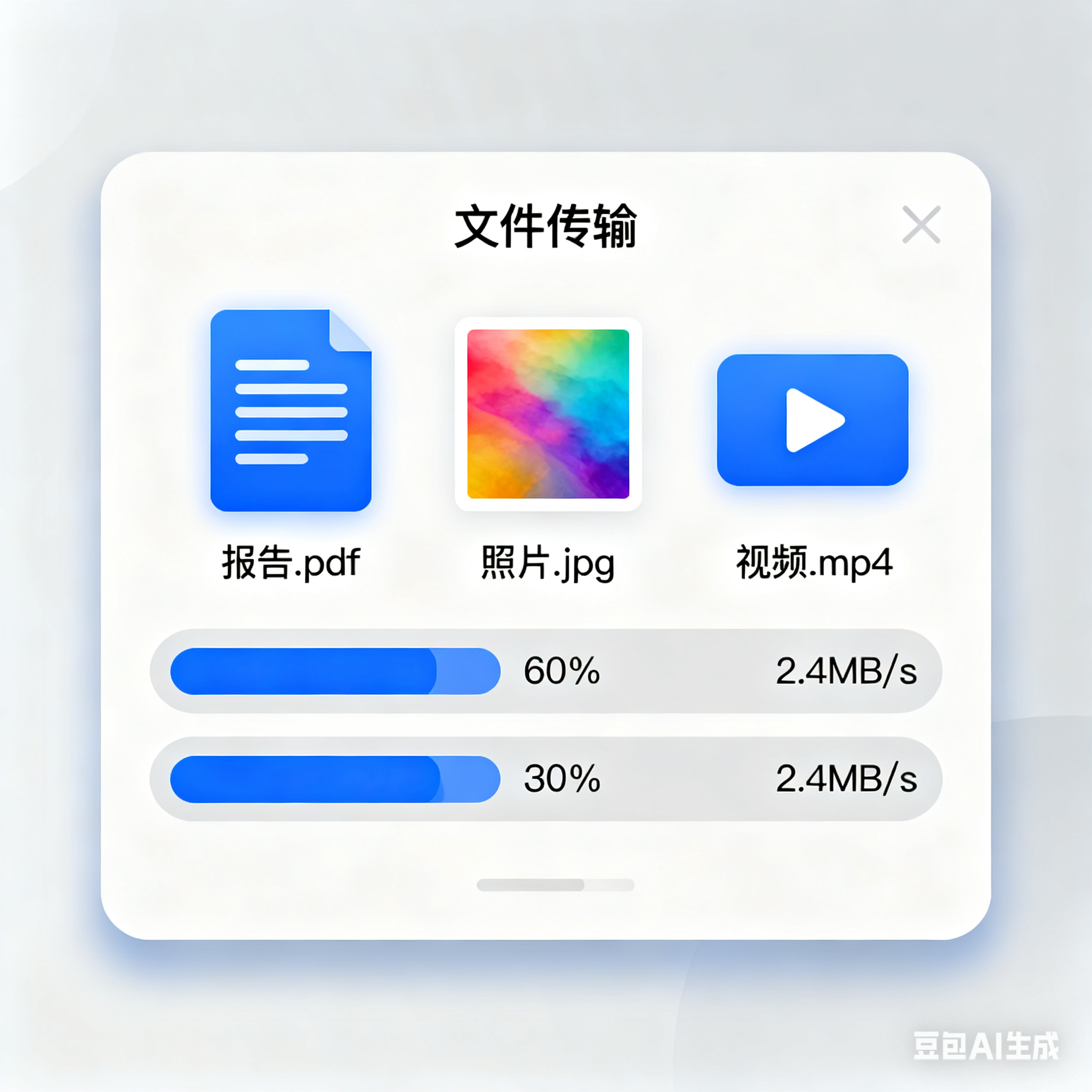
文件传输特殊性:
- 文件同样端到端加密,接收后本地存储。
- 发送大文件时,进度条显示加密进度(稍慢于普通)。
- 支持任何格式:PDF报告、MP4视频、EXE程序等。
优化技巧:
- 用Inline机器人:在秘密聊天输入@pic cat,返回图片选择发送(加密保护)。
- 批量发送:长按附件 > 多选文件,一次上传。
- 语音消息:长按录音按钮录制,松手发送;可设置自毁。
步骤三:设置自毁消息定时器
自毁是秘密聊天的明星功能,让消息“阅后即焚”。
- 进入秘密聊天室,点击顶部联系人名称进入Info页面。
- 找到“Self-Destruct Timer”或“自毁定时器”选项。
- 点击进入,选择时间:Off(关闭)、1秒、5秒、10秒、30秒、1分钟、5分钟、1小时、6小时、1天、1周。
- 选择后点击“Done”保存,即时生效。
- 后续所有消息(文本、媒体、文件)会在对方阅读后开始倒计时销毁。
- 销毁后,消息位置显示“Message was deleted”灰色提示。
进阶设置:
- 单个消息自毁:发送前长按发送箭头 > “Set Self-Destruct Timer” > 选时间(覆盖聊天室全局设置)。
- 文件自毁:上传文件后,长按文件 > “Set Timer”。
- 注意:自毁从对方打开消息开始计时,未读不计;截屏会通知但不阻止销毁。
小贴士:
- 短时间(如1秒)适合极敏感内容,长时(如1周)适合临时分享。
- 如果对方离线,自毁在上线阅读后启动。
- Premium用户无额外自毁权益,但整体加密更稳定。
步骤四:管理截屏保护与转发限制
秘密聊天内置反泄露机制。
- 截屏检测:默认开启,当对方截屏时,你会收到“[联系人] took a screenshot!”通知。
- 无需设置,系统自动监控(Android/iOS支持,桌面版部分)。
- 禁止转发:
- 默认启用,长按消息无“Forward”选项。
- 如果需临时允许:无法关闭,此为固定设计。
- 删除消息:
- 长按消息 > “Delete” > 选择“Delete for Everyone”,对方设备同步删除。
- 删除后不可恢复,云端无备份。
- 限制保存内容:
- 发送媒体时,长按发送箭头 > “Restrict Saving Content”,禁止对方保存/转发。
隐私增强:
- 检查密钥匹配:Info页面 > “Encryption Key”,比较双方密钥图案(需手动验证,避免中间人攻击)。
- 如果图案不符,立即删除聊天,重启新室。
步骤五:结束或删除秘密聊天
- 退出聊天:秘密聊天无法“退出”,但可删除。
- 删除整个聊天室:
- 长按聊天列表中秘密聊天 > “Delete”。
- 或进入聊天 > 三点菜单 > “Delete Chat”。
- 选择“Delete for Everyone”,对方也同步删除。
- 删除后,所有消息永久消失,无法恢复。
多设备管理:
- 秘密聊天仅限单设备:开启设备上的聊天不会同步到其他设备。
- 想在另一设备用:需重新开启新秘密聊天。
- 切换设备时,老设备聊天保留,但新设备需独立启动。
步骤六:秘密聊天高级技巧与集成
与机器人结合:
- 秘密聊天不支持添加机器人,但可从普通聊天Inline调用(如@weatherbot),结果加密发送。
语音/视频通话在秘密模式:
- 进入秘密聊天 > 点击电话图标 > 选择语音/视频。
- 通话同样端到端加密,自毁不适用通话,但可设置通话后消息自毁。
文件作为附件的高级传输:
- 发送加密ZIP:先本地加密文件,再上传。
- 用自毁保护敏感文件:设置1分钟自毁,接收者查看后销毁。
隐私全局设置联动:
- 设置 > Privacy and Security > “Auto-Delete Messages”:可为所有秘密聊天默认自毁。
- “Secret Chats”选项:调整通知、振动等。
批量管理:
- 如果多个秘密聊天:用文件夹分类(设置 > Folders > New > 添加秘密聊天)。
常见秘密聊天问题排查
问题1:无法开启秘密聊天
- 解决:检查对方在线;版本兼容(双方需最新);网络问题,重启应用。
问题2:自毁不生效
- 解决:确认定时器设置;消息需被阅读;检查设备时间同步。
问题3:截屏通知未到
- 解决:仅部分设备支持;对方可能用第三方客户端(不推荐)。
问题4:消息未加密显示
- 解决:重启聊天;验证密钥;如疑虑,删除重开。
问题5:多设备不同步
- 设计如此,为安全;每个设备独立秘密聊天。
优化建议:
- 定期清理:删除旧秘密聊天,释放本地空间。
- 与两步验证结合:设置 > Privacy > Two-Step Verification,保护账号整体。
- 测试自毁:给自己开启秘密聊天(搜索自己用户名),测试功能。
通过以上全面步骤,你已彻底掌握Telegram秘密聊天的开启、使用和管理。这项功能不仅是隐私工具,更是用户对数据主权的掌控。无论是防范监控还是日常保护,秘密聊天都能提供无懈可击的安全屏障。立即与信任的朋友开启一个,发送测试消息,感受端到端加密的安心——这正是Telegram在隐私领域的巅峰之作!